-
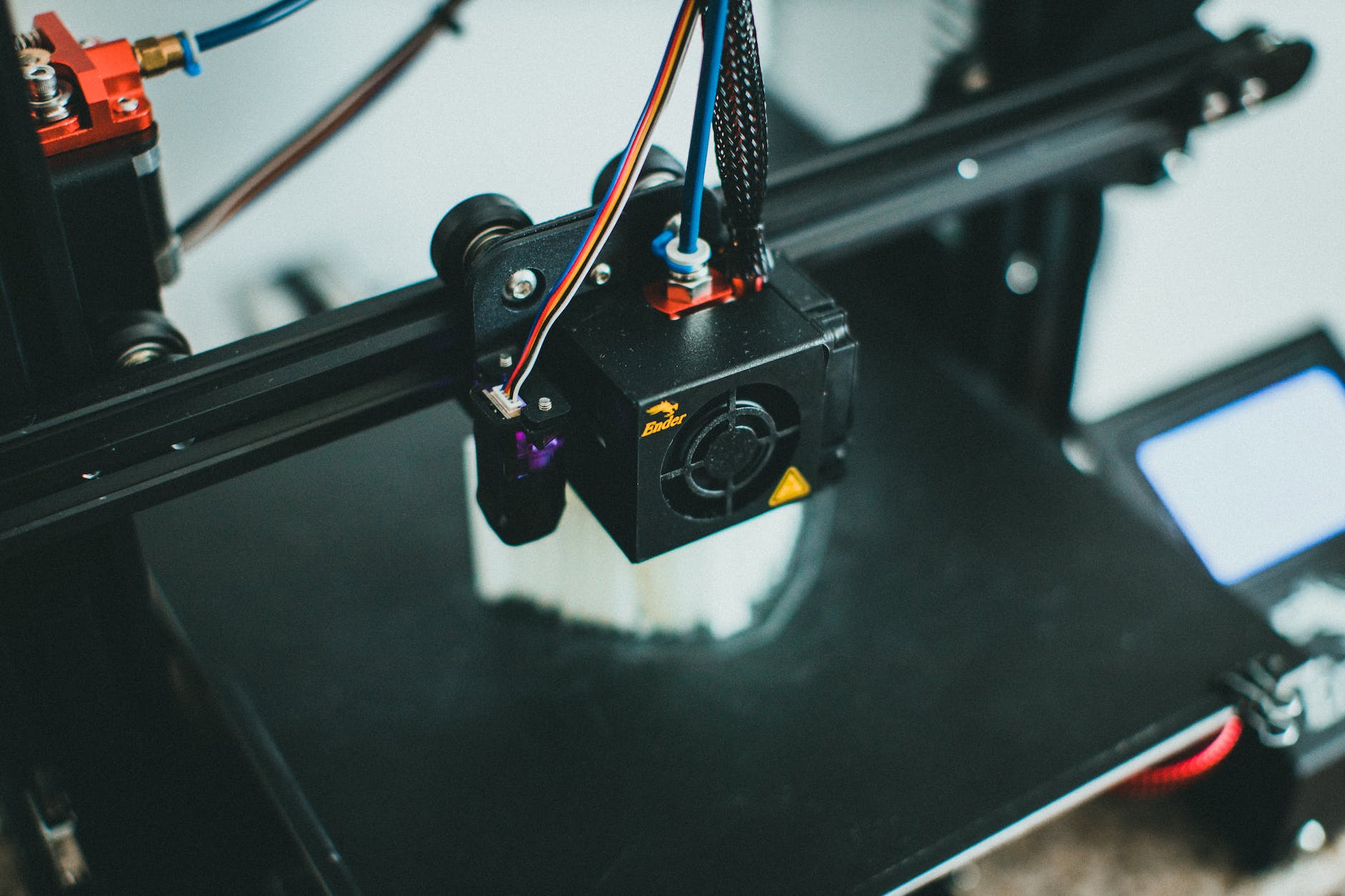
Mi experiencia con la Impresión 3D
Entre los intereses que quedaban pendientes de experimentar en primera mano estaba la impresión 3d. Aprovechando ofertas de diciembre, hace un año atrás me conseguí una impresora FDM DIY, ya después me desplayare mas en explicar estos términos. A terminado siendo una experiencia entre interesante, estresante entre momentos, y muy divertida, al punto de querer…
-
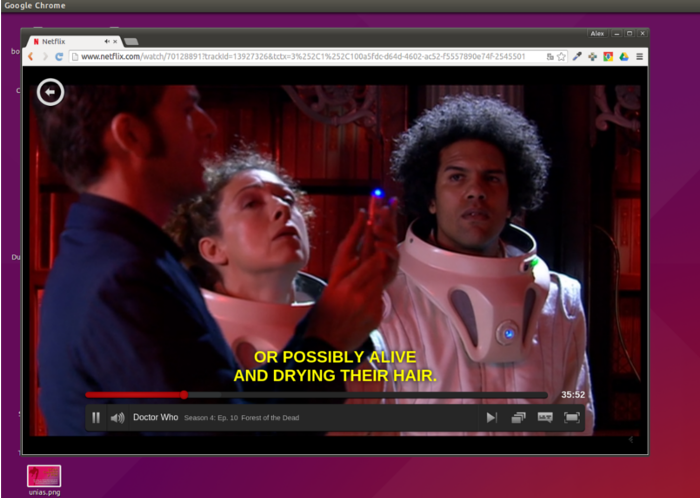
Netflix en Ubuntu
Netflix necesita cierta protección CRM para poder mostrar su contenido, Firefox en Linux por cuestión de filosofía no quiere agregar los componentes necesarios para solucionar la reproducción de Netflix y alguno que otro servicio(Amazon instant video por ejemplo). Solución? Simple, google Chrome version 37 o superior. Instalas el navegador, y eso es todo lo que…
-
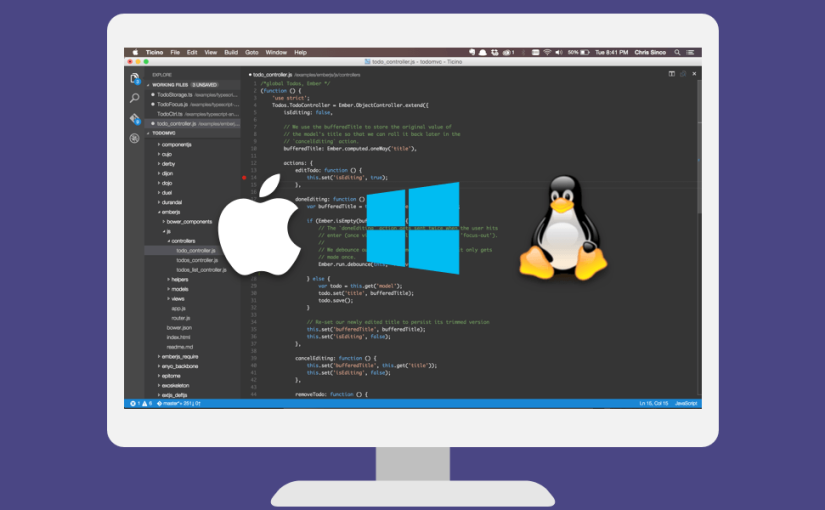
Visual Studio Code, gratis y multiplataforma
10 años atrás este titular no se abría tomado en serio, o de plano lo tildarían como una blasfemia. Lo cierto es que Microsoft a decidido aprovechar la reputacion que Visual Studio tiene y hacerla mucho mas interesante brindando una alternativa multiplataforma (si, disponible para Windows, Mac y Linux). En lo particular me parece una…
-

Abbey Road
albumcovercover
-
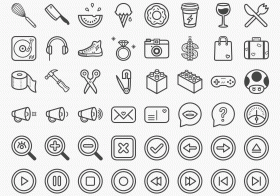
Coucou icons
Coucou es un set de 64 divertidos y peluliares iconos Bajo licencia creative commons 3.0 100% royalty free estan disponibles estos iconos para desgargar en cualquier momento y de manera gratis visitar y descargar: coucou icons
-
Villancicos gratis
Aprovechando las fiestas navideñas, Riccardo Peotti pone a disposición 2 discos de villancicos y uno de novena (la novena de don ElHoy). Genial para estos días en que uno esta alrededor de la familia y sobretodo de los niños de la casa. Puedes descargarlos y compartirlos gratuitamente, en grupo o individualmente, o reproducirlos desde el…
-
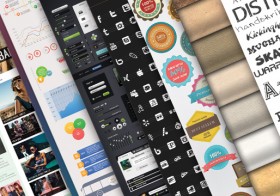
471 Recursos Premium de Diseño Gratis
InkiDeals nos trae una genial paquete enfocado sobre todo en diseñadores web, costo original? usd$519,oo , costo con la promocion? usd$0,oo , si gratis. Fuentes, texturas, plantillas, graficos, iconos, botones, acciones para photoshop, entre otras cosas es lo que encontraras en este bundle descargar: 471 Premium Design Resources for Free
-
Curah!
Descubra un gran contenido técnico! Recientemente lanzado, Curah! es una manera de ayudar a los clientes a descubrir el gran contenido técnico. Como Somasegar, el vicepresidente corporativo de la División de Desarrollo de Microsoft, dijo, Curah! tiene un propósito muy específico: ayudar a la gente que busca en Bing o Google a encontrar colecciones de…
-
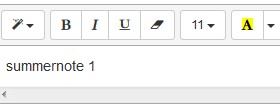
Summernote: editor WYSIWYG en Bootstrap
Creo que no soy el único que piensa que bootstrap es de lo mejor que se puede encontrar por ahí para ayudar con el asunto del estilo de un website en la actualidad. Y si a eso le agregamos la posibilidad de los plugins aumenta mucho mas este gusto. Y de eso se trata Sumernote,…
-
SteamOS disponible
SteamOs, o la versión de Linux para sacarle mayor provecho a Steam en su primer beta publico esta disponible. Recomendado para personas con experiencia elevada en entornos Linux al ser un primer beta, pudiendo tener muchos bugs. Soporte solo para tarjetas de video Nvidia (por el momento, según sus propias palabras), basado en debian Wheezy…
Got any book recommendations?